博客  Vocaki
如何把单词小组件添加到主屏幕和锁屏
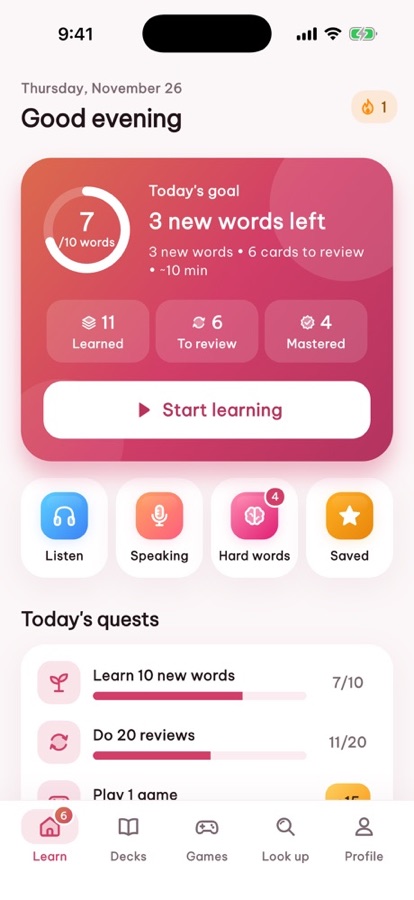
你一天要拿起手机几十次。每一次,都是看一眼英语单词的机会,哪怕只有一两秒。单词小组件(vocabulary widget)能把这些瞬间变成练习:主屏幕或锁屏上的一张小卡片,显示你正在学的单词、释义和读音。
这篇指南会告诉你如何在 iPhone 和 Android 上添加小组件、该选哪种样式,以及放在哪里才真正有效。
为什么小组件比只用 App 更有效
打开一个学习 App 需要先下决心,小组件则不用。不管你有没有打算学习,都会看到那个单词,而这种短暂、反复的接触正是记忆所需要的。关于间隔效应的研究一百多年来不断表明:中间留有间隔、多次遇到同一内容,比一次性突击记忆要牢固得多。
好的单词小组件还能让你不用打开任何东西就对单词进行操作:翻转卡片、标记为已掌握,或者回答一道快速小测验。
在 iPhone 上添加单词小组件
主屏幕
- 长按主屏幕上的空白处,直到图标开始晃动。
- 点按左上角或右上角的编辑,然后点按添加小组件。在较旧版本的 iOS 上,点按 + 按钮。
- 搜索 App,例如 Vocaki。
- 左右滑动查看每种样式和尺寸,然后点按添加小组件。
- 把它拖到你想放的位置,再点按完成。
你可以用不同样式多次添加同一个 App,例如第一页放闪卡,第二页放单词日历。
锁屏
- 用 Face ID 或 Touch ID 解锁手机,但停留在锁屏界面。
- 长按锁屏,点按自定,然后选择锁定屏幕。
- 点按时间下方的方框,找到 App,点按你想要的小组件。
- 点按完成。
锁屏是你看得最多的地方,所以最适合放一张单词卡片。
在 Android 上添加单词小组件
- 长按主屏幕上的空白处。
- 点按小组件。
- 滚动到该 App,或者直接搜索。
- 长按你想要的小组件,把它拖到主屏幕上。
- 如果你的桌面启动器支持,拖动边缘来调整大小。
不同品牌手机的菜单略有差异,但每部 Android 手机长按主屏幕后都能找到小组件列表。
该选哪种小组件样式?
不同的小组件适合不同的目标。以 Vocaki 为例,一共有五种:
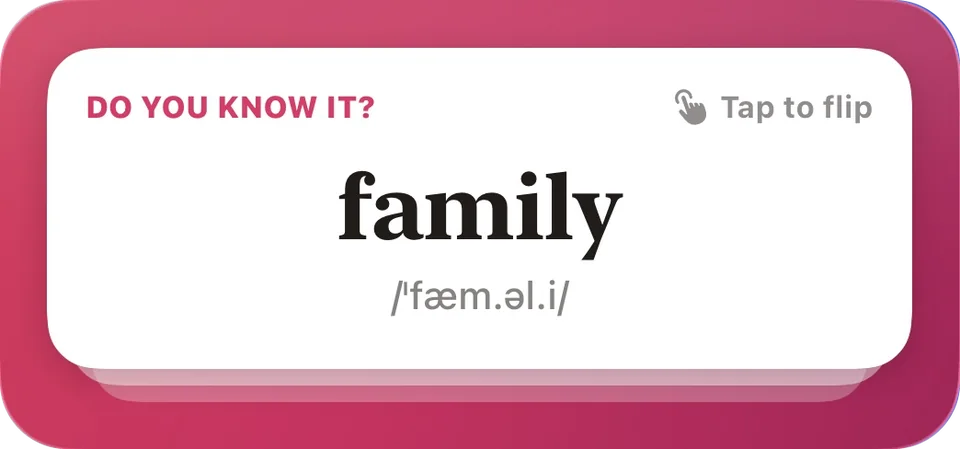
- 闪卡。 显示一个单词,点按翻转查看释义,然后标记为已掌握。适合想快速主动回忆的人。
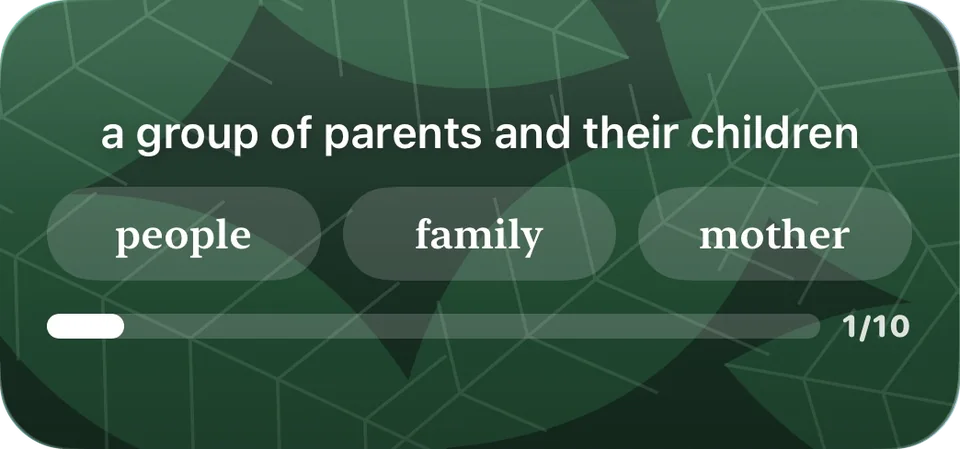
- 快速测验。 显示一条释义和三个单词,点选正确的那个。适合只看卡片会觉得无聊的人。
- 单词日历。 像台历一样每天一个单词。适合当作轻松、不费力的提醒。
- 连续学习小伙伴。 一个小角色,你今天学习了它就微笑,没学它就一脸担心。适合用来坚持习惯。
- 锁屏。 每次拿起手机,都能听发音并打勾的单词。
如果只添加一个,就选闪卡或测验。看到单词固然不错,但在看到答案之前先努力回想,才是让单词记得牢的关键。
放在哪里
- 第一页,最上面一行。 放在你很少翻到的页面上的小组件,很容易被忽略。
- 紧挨着常用的 App。 放在消息或浏览器旁边,让你的视线自然扫过。
- 和一个习惯搭配。 每次为了查看消息而解锁手机时,就回答一道小组件上的题。
让小组件成为学习体系的一部分
小组件能让单词时刻出现在你眼前,但它本身并不是学习计划。当单词来自你自己的课程,并按计划复习时,它的效果最好,这样小组件显示的就是你快要忘记的单词,而不是随机单词。Vocaki 的小组件正是这样工作的:它们从你正在学的单词和到期需要复习的单词中取词。
想知道为什么时机如此重要吗?可以阅读我们的间隔重复指南,或者看看一个简单的每天 10 分钟的学习习惯,帮你积累词汇量。