
Blog  Vocaki
So fügst du ein Vokabel-Widget zu Home-Bildschirm und Sperrbildschirm hinzu
Auf dieser Seite
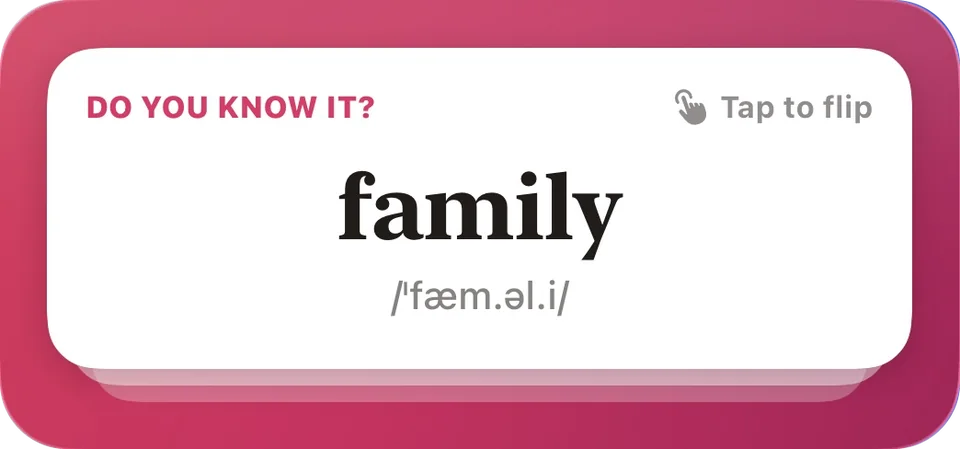
Du nimmst dein Handy dutzende Male am Tag in die Hand. Jedes Mal ist eine Chance, ein, zwei Sekunden lang ein englisches Wort zu sehen. Ein Vokabel-Widget macht aus diesen Momenten Übung: eine kleine Karte auf deinem Home-Bildschirm oder Sperrbildschirm, die ein Wort zeigt, das du gerade lernst, dazu die Bedeutung und die Aussprache.
Diese Anleitung zeigt dir, wie du eines auf iPhone und Android hinzufügst, welchen Stil du wählen solltest und wo du es platzierst, damit es wirklich wirkt.
Warum ein Widget besser funktioniert als nur eine App
Eine Lern-App zu öffnen erfordert eine Entscheidung. Ein Widget nicht. Du siehst das Wort, egal ob du lernen wolltest oder nicht, und genau diese kurzen, wiederholten Blicke braucht das Gedächtnis. Die Forschung zum Abstandseffekt zeigt seit mehr als einem Jahrhundert, dass wir uns viel mehr merken, wenn wir etwas mehrmals mit Pausen dazwischen begegnen, als wenn wir es einmal büffeln.
Ein gutes Vokabel-Widget lässt dich außerdem mit dem Wort arbeiten, ohne etwas zu öffnen: die Karte umdrehen, sie als gekonnt markieren oder eine kurze Frage beantworten.
Ein Vokabel-Widget auf dem iPhone hinzufügen
Home-Bildschirm
- Tippe auf eine freie Stelle deines Home-Bildschirms und halte sie gedrückt, bis die Apps wackeln.
- Tippe oben in der Ecke auf Bearbeiten und dann auf Widget hinzufügen. Bei älteren iOS-Versionen tippst du auf die +-Taste.
- Suche nach der App, zum Beispiel Vocaki.
- Wische nach links und rechts, um jeden Stil und jede Größe zu sehen, und tippe dann auf Widget hinzufügen.
- Ziehe es an die gewünschte Stelle und tippe auf Fertig.
Du kannst dieselbe App mehrmals mit verschiedenen Stilen hinzufügen, zum Beispiel eine Karteikarte auf der ersten Seite und einen Wortkalender auf der zweiten.
Sperrbildschirm
- Entsperre dein Handy mit Face ID oder Touch ID, bleibe aber auf dem Sperrbildschirm.
- Halte den Sperrbildschirm gedrückt, tippe auf Anpassen und wähle Sperrbildschirm.
- Tippe auf das Feld unter der Uhr, suche die App und tippe auf das gewünschte Widget.
- Tippe auf Fertig.
Den Sperrbildschirm siehst du am häufigsten, deshalb ist er der beste Platz für eine einzelne Wortkarte.
Ein Vokabel-Widget auf Android hinzufügen
- Tippe auf eine freie Stelle deines Home-Bildschirms und halte sie gedrückt.
- Tippe auf Widgets.
- Scrolle zur App oder suche nach ihr.
- Halte das gewünschte Widget gedrückt und ziehe es auf deinen Home-Bildschirm.
- Ziehe an den Rändern, um die Größe zu ändern, falls dein Launcher das erlaubt.
Die Menüs unterscheiden sich je nach Hersteller ein wenig, aber jedes Android-Handy hat eine Widget-Liste hinter einem langen Druck auf den Home-Bildschirm.
Welchen Widget-Stil solltest du wählen?
Verschiedene Widgets passen zu verschiedenen Zielen. In Vocaki gibt es zum Beispiel fünf:
- Karteikarte. Zeigt ein Wort; tippe, um es umzudrehen und die Bedeutung zu sehen, und markiere es dann als gekonnt. Ideal, wenn du schnell aktiv abrufen willst.
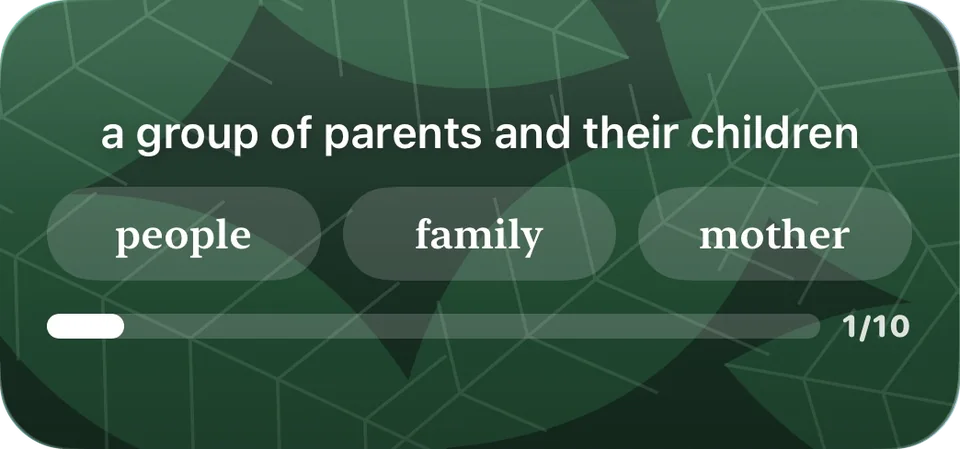
- Schnelles Quiz. Zeigt eine Bedeutung und drei Wörter; tippe auf das richtige. Ideal, wenn dir das reine Lesen von Karten langweilig wird.
- Wortkalender. Ein Wort pro Tag wie bei einem Tischkalender. Ideal als ruhige, mühelose Erinnerung.
- Serien-Begleiter. Eine kleine Figur, die lächelt, wenn du heute gelernt hast, und besorgt schaut, wenn nicht. Ideal, um die Gewohnheit zu halten.
- Sperrbildschirm. Ein Wort, das du dir anhören und jedes Mal abhaken kannst, wenn du zum Handy greifst.
Wenn du nur eines hinzufügst, nimm die Karteikarte oder das Quiz. Ein Wort zu sehen ist gut, aber der Versuch, es abzurufen, bevor du die Antwort siehst, sorgt dafür, dass es hängen bleibt.
Wohin damit
- Erste Seite, oberste Reihe. Widgets auf einer Seite, die du selten besuchst, übersieht man leicht.
- Neben Apps, die du oft öffnest. Platziere es neben deinen Nachrichten oder dem Browser, damit dein Blick darüber streift.
- Verknüpfe es mit einer Gewohnheit. Beantworte jedes Mal eine Widget-Frage, wenn du dein Handy entsperrst, um Nachrichten zu lesen.
Mach das Widget zum Teil eines Systems
Ein Widget hält Wörter vor deinen Augen, aber allein ist es kein Lernplan. Am besten funktioniert es, wenn die Wörter aus deinen eigenen Lektionen stammen und nach einem Zeitplan wiederholt werden, sodass das Widget Wörter zeigt, die du gleich vergessen würdest, statt zufälliger. So funktionieren die Widgets von Vocaki: Sie greifen auf die Wörter zu, die du lernst, und auf das, was zur Wiederholung ansteht.
Willst du wissen, warum das Timing so wichtig ist? Lies unseren Leitfaden zur Spaced Repetition oder wirf einen Blick auf eine einfache 10-Minuten-Routine für jeden Tag, um deinen Wortschatz aufzubauen.
Weitere Artikel
 Vocaki
Spaced Repetition: So behältst du englische Vokabeln dauerhaft
Warum du neue englische Wörter nach wenigen Tagen vergisst und wie verteilte Wiederholung und aktives Abrufen helfen. Ein einfacher Wiederholungsplan für heute.
 Vocaki
So baust du deinen englischen Wortschatz in 10 Minuten am Tag auf
Eine praktische Routine zum Vokabellernen. Welche englischen Wörter zuerst, wie viele pro Tag und ein 10-Minuten-Plan, damit sie im Gedächtnis bleiben.