
Blog  Vocaki
Cara Menambahkan Widget Kosakata ke Layar Utama dan Layar Kunci
Di halaman ini
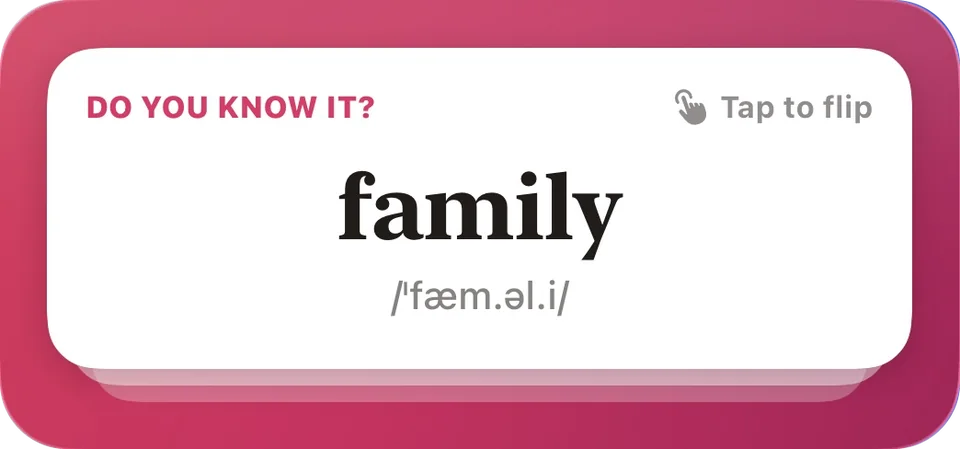
Kamu mengambil ponsel puluhan kali sehari. Setiap kali adalah kesempatan untuk melihat satu kata bahasa Inggris selama satu-dua detik. Widget kosakata (vocabulary widget) mengubah momen-momen itu menjadi latihan: kartu kecil di layar utama atau layar kunci yang menampilkan kata yang sedang kamu pelajari, artinya, dan cara mengucapkannya.
Panduan ini menunjukkan cara menambahkannya di iPhone dan Android, gaya mana yang sebaiknya dipilih, dan di mana menaruhnya agar benar-benar berguna.
Mengapa widget lebih efektif daripada hanya memakai aplikasi
Membuka aplikasi belajar butuh keputusan. Widget tidak. Kamu melihat kata itu entah kamu berencana belajar atau tidak, dan tatapan singkat yang berulang itulah yang dibutuhkan ingatan. Penelitian tentang efek jeda (spacing effect) sudah lebih dari seabad menunjukkan bahwa kita jauh lebih ingat ketika bertemu sesuatu beberapa kali dengan jeda di antaranya daripada ketika menghafalnya sekaligus dalam satu waktu.
Widget kosakata yang baik juga memungkinkan kamu berinteraksi dengan kata tanpa membuka apa pun: membalik kartu, menandainya sudah hafal, atau menjawab pertanyaan singkat.
Menambahkan widget kosakata di iPhone
Layar utama
- Sentuh dan tahan area kosong di layar utama sampai aplikasi mulai bergoyang.
- Ketuk Ubah di pojok atas, lalu Tambah Widget. Di iOS versi lama, ketuk tombol +.
- Cari aplikasinya, misalnya Vocaki.
- Geser ke kiri dan kanan untuk melihat setiap gaya dan ukuran, lalu ketuk Tambah Widget.
- Seret ke tempat yang kamu mau dan ketuk Selesai.
Kamu bisa menambahkan aplikasi yang sama beberapa kali dengan gaya berbeda, misalnya flashcard di halaman pertama dan kalender kata di halaman kedua.
Layar kunci
- Buka kunci ponsel dengan Face ID atau Touch ID, tetapi tetap di layar kunci.
- Sentuh dan tahan layar kunci, lalu ketuk Sesuaikan dan pilih Layar Kunci.
- Ketuk kotak di bawah jam, cari aplikasinya, lalu ketuk widget yang kamu inginkan.
- Ketuk Selesai.
Layar kunci adalah tempat yang paling sering kamu lihat, jadi ini tempat terbaik untuk satu kartu kata.
Menambahkan widget kosakata di Android
- Sentuh dan tahan area kosong di layar utama.
- Ketuk Widget.
- Gulir ke aplikasinya, atau cari.
- Sentuh dan tahan widget yang kamu inginkan, lalu seret ke layar utama.
- Seret tepinya untuk mengubah ukuran jika launcher kamu mengizinkan.
Menunya sedikit berbeda antarmerek ponsel, tetapi setiap ponsel Android punya daftar widget di balik tekan lama pada layar utama.
Gaya widget mana yang sebaiknya dipilih?
Widget yang berbeda cocok untuk tujuan yang berbeda. Di Vocaki, misalnya, ada lima:
- Flashcard. Menampilkan satu kata; ketuk untuk membalik dan melihat artinya, lalu tandai sudah hafal. Cocok jika kamu ingin mengingat kembali secara aktif dan cepat.
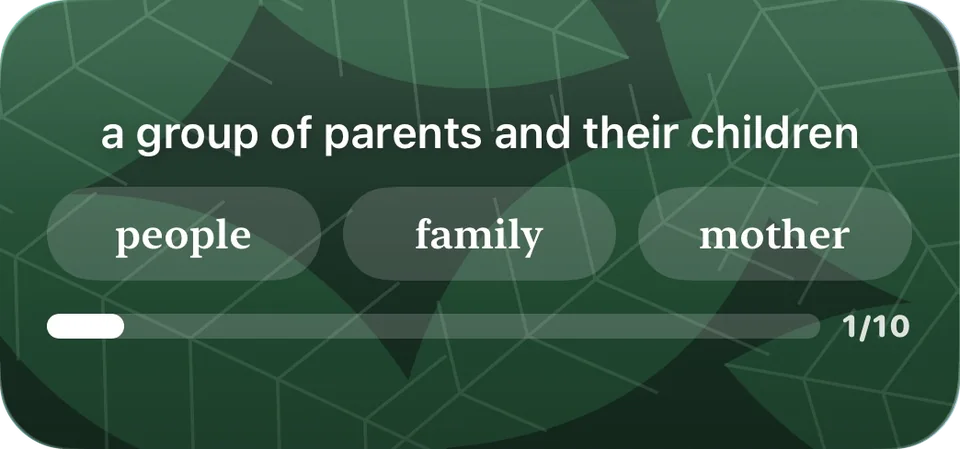
- Kuis cepat. Menampilkan satu arti dan tiga kata; ketuk yang benar. Cocok jika kamu bosan hanya membaca kartu.
- Kalender kata. Satu kata per hari, seperti kalender meja. Cocok sebagai pengingat yang tenang dan tidak melelahkan.
- Teman streak. Karakter kecil yang tersenyum saat kamu sudah belajar hari ini dan tampak cemas saat belum. Cocok untuk menjaga kebiasaan.
- Layar kunci. Kata yang bisa kamu dengarkan dan centang setiap kali mengambil ponsel.
Kalau hanya menambahkan satu, pilih flashcard atau kuis. Melihat kata itu bagus, tetapi mencoba mengingatnya sebelum melihat jawabannya yang membuatnya melekat.
Di mana menaruhnya
- Halaman pertama, baris atas. Widget di halaman yang jarang kamu buka mudah terabaikan.
- Di samping aplikasi yang sering kamu buka. Taruh di dekat pesan atau browser agar matamu melewatinya.
- Padukan dengan kebiasaan. Jawab satu pertanyaan widget setiap kali kamu membuka kunci ponsel untuk mengecek pesan.
Jadikan widget bagian dari sebuah sistem
Widget menjaga kata tetap di depan matamu, tetapi sendirian ia bukan rencana belajar. Widget bekerja paling baik ketika kata-katanya berasal dari pelajaranmu sendiri dan diulang sesuai jadwal, sehingga widget menampilkan kata yang hampir kamu lupakan, bukan kata acak. Begitulah cara kerja widget Vocaki: widget mengambil dari kata yang sedang kamu pelajari dan yang sudah waktunya diulang.
Ingin tahu mengapa waktu begitu penting? Baca panduan kami tentang pengulangan berspasi, atau lihat rutinitas 10 menit setiap hari yang sederhana untuk membangun kosakatamu.
Artikel lainnya
 Vocaki
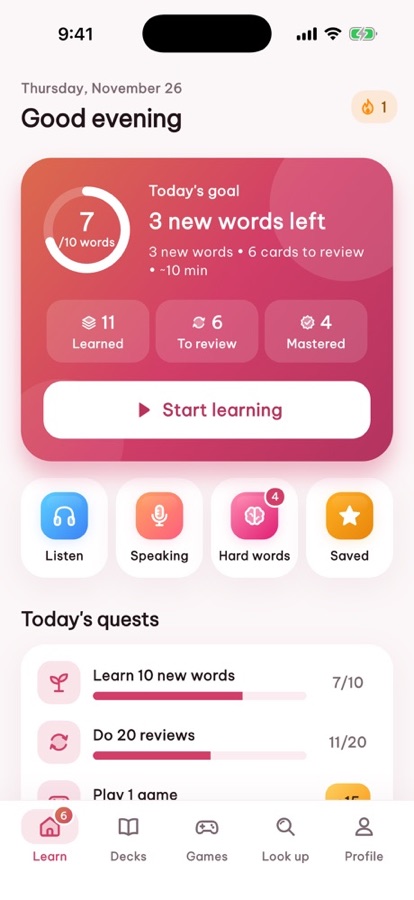
Pengulangan berjarak: cara mengingat kosakata bahasa Inggris selamanya
Mengapa kamu lupa kata baru bahasa Inggris dalam beberapa hari, dan bagaimana pengulangan berjarak serta ingatan aktif mengatasinya. Jadwal review sederhana untuk mulai hari ini.
 Vocaki
Cara Menambah Kosakata Bahasa Inggris dalam 10 Menit Sehari
Rutinitas praktis untuk menambah kosakata bahasa Inggris. Kata mana yang dipelajari dulu, berapa per hari, dan rencana 10 menit agar kata tetap diingat.