ブログ  Vocaki
単語ウィジェットをホーム画面とロック画面に追加する方法
スマホは1日に何十回も手に取りますよね。そのたびに、英単語を1〜2秒見るチャンスがあります。単語ウィジェット(vocabulary widget)は、そんな瞬間を学習時間に変えてくれます。ホーム画面やロック画面に置いた小さなカードに、今学んでいる単語と、その意味、発音が表示されるのです。
この記事では、iPhoneとAndroidでの追加方法、選ぶべきスタイル、そして効果が出る置き場所を解説します。
アプリだけよりウィジェットが効果的な理由
学習アプリを開くには「やろう」という決断が必要です。ウィジェットなら必要ありません。勉強するつもりがなくても単語が目に入り、その短い接触を繰り返すことこそ、記憶が求めているものです。分散効果に関する研究は、100年以上前から、一度に詰め込むよりも間隔を空けて何度も出会うほうがはるかによく覚えられることを示してきました。
優れた単語ウィジェットなら、何も開かずに単語を操作することもできます。カードをめくる、覚えたとマークする、簡単な問題に答える、といった具合です。
iPhoneで単語ウィジェットを追加する
ホーム画面
- ホーム画面の何もない場所を、アプリが揺れ始めるまで長押しします。
- 左上または右上の編集をタップし、ウィジェットを追加をタップします。古いバージョンのiOSでは+ボタンをタップします。
- アプリを検索します(例:Vocaki)。
- 左右にスワイプして各スタイルとサイズを確認し、ウィジェットを追加をタップします。
- 好きな場所にドラッグして完了をタップします。
同じアプリを異なるスタイルで複数追加することもできます。たとえば、1ページ目にフラッシュカード、2ページ目に単語カレンダーといった使い方です。
ロック画面
- Face IDまたはTouch IDでスマホのロックを解除しますが、ロック画面のままにしておきます。
- ロック画面を長押しし、カスタマイズをタップしてロック画面を選びます。
- 時計の下のボックスをタップし、アプリを探して使いたいウィジェットをタップします。
- 完了をタップします。
ロック画面はいちばん目にする場所なので、単語カード1枚を置くのに最適です。
Androidで単語ウィジェットを追加する
- ホーム画面の何もない場所を長押しします。
- ウィジェットをタップします。
- アプリまでスクロールするか、検索します。
- 使いたいウィジェットを長押しして、ホーム画面にドラッグします。
- ランチャーが対応していれば、端をドラッグしてサイズを変更します。
メニューはメーカーによって少し異なりますが、どのAndroidスマホにも、ホーム画面の長押しからウィジェット一覧を開く機能があります。
どのスタイルを選ぶ?
目的に合わせて、向いているウィジェットは変わります。たとえばVocakiには5種類あります。
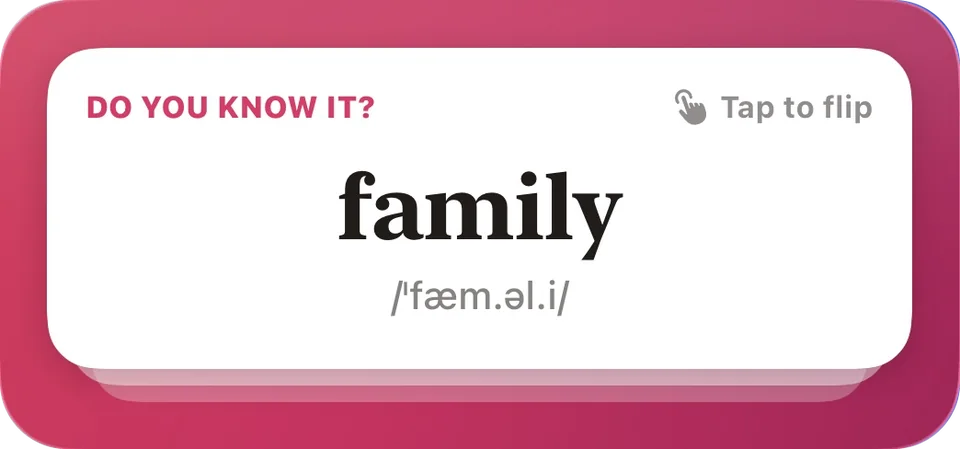
- フラッシュカード。 単語を表示し、タップでめくって意味を確認、そのあと「覚えた」にマークします。すばやくアクティブリコールをしたい人向けです。
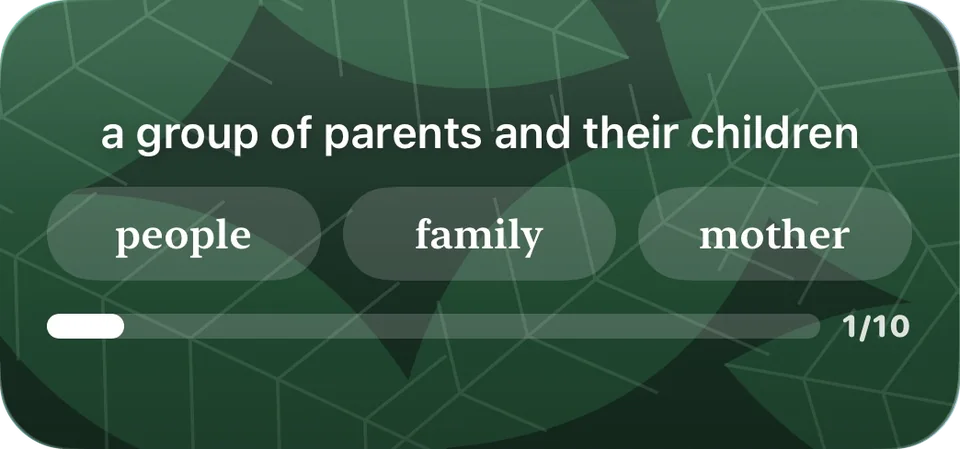
- クイッククイズ。 意味と3つの単語を表示し、正しいものをタップします。カードを読むだけでは飽きてしまう人向けです。
- 単語カレンダー。 卓上カレンダーのように1日1語。穏やかで負担の少ないリマインダーとして最適です。
- 連続学習キャラ。 今日学習したら笑顔、まだなら心配そうな顔をする小さなキャラクター。習慣を続けたい人向けです。
- ロック画面。 スマホを手に取るたびに、聞いてチェックできる単語です。
1つだけ追加するなら、フラッシュカードかクイズがおすすめです。単語を見るだけでも効果はありますが、答えを見る前に思い出そうとすることが、記憶に定着させるカギです。
どこに置く?
- 1ページ目の最上段。 ほとんど開かないページのウィジェットは、つい無視してしまいます。
- よく開くアプリの隣。 メッセージやブラウザの横に置けば、自然と視界に入ります。
- 習慣と組み合わせる。 メッセージを確認するためにロックを解除するたびに、ウィジェットの問題に1問答えましょう。
ウィジェットを学習の仕組みの一部にする
ウィジェットは単語を目の前に置き続けてくれますが、それだけでは学習計画にはなりません。単語が自分のレッスンから選ばれ、スケジュールに沿って復習されることで、ランダムな単語ではなく、忘れかけている単語が表示されるようになり、最も効果を発揮します。Vocakiのウィジェットはまさにその仕組みで、学習中の単語と復習の時期が来た単語から表示します。
なぜタイミングがそれほど重要なのか知りたい方は、間隔反復のガイドをご覧ください。語彙力をつけるシンプルな毎日10分の習慣も紹介しています。