
Blog  Vocaki
Comment ajouter un widget de vocabulaire à votre écran d’accueil et à votre écran verrouillé
Sur cette page
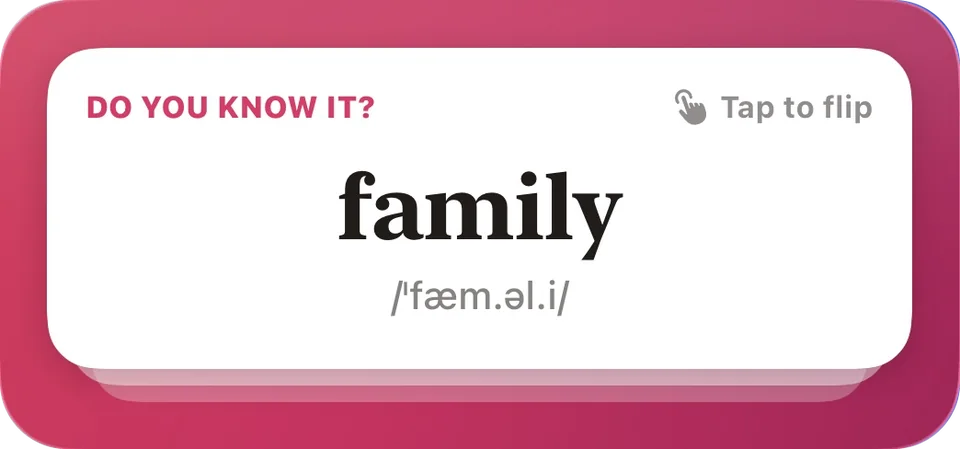
Vous prenez votre téléphone des dizaines de fois par jour. Chaque fois, c’est l’occasion de voir un mot anglais pendant une seconde ou deux. Un widget de vocabulaire transforme ces instants en entraînement : une petite carte sur votre écran d’accueil ou votre écran verrouillé qui affiche un mot que vous apprenez, son sens et sa prononciation.
Ce guide vous montre comment en ajouter un sur iPhone et Android, quel style choisir et où le placer pour qu’il serve vraiment.
Pourquoi un widget fonctionne mieux qu’une app seule
Ouvrir une app d’apprentissage demande une décision. Un widget, non. Vous voyez le mot que vous ayez prévu d’étudier ou non, et ces coups d’œil brefs et répétés sont exactement ce dont la mémoire a besoin. Les recherches sur l’effet d’espacement montrent depuis plus d’un siècle que l’on retient bien davantage ce que l’on rencontre plusieurs fois, avec des pauses entre chaque, que ce que l’on bachote en une seule fois.
Un bon widget de vocabulaire vous permet aussi d’agir sur le mot sans rien ouvrir : retourner la carte, la marquer comme connue ou répondre à une question rapide.
Ajouter un widget de vocabulaire sur iPhone
Écran d’accueil
- Maintenez le doigt sur un emplacement vide de l’écran d’accueil jusqu’à ce que les apps se mettent à trembler.
- Touchez Modifier dans le coin supérieur, puis Ajouter un widget. Sur les anciennes versions d’iOS, touchez le bouton +.
- Recherchez l’app, par exemple Vocaki.
- Balayez vers la gauche et la droite pour voir chaque style et chaque taille, puis touchez Ajouter un widget.
- Faites-le glisser où vous voulez et touchez OK.
Vous pouvez ajouter la même app plusieurs fois avec des styles différents, par exemple une carte mémoire sur votre première page et un calendrier des mots sur la deuxième.
Écran verrouillé
- Déverrouillez votre téléphone avec Face ID ou Touch ID, mais restez sur l’écran verrouillé.
- Maintenez le doigt sur l’écran verrouillé, touchez Personnaliser et choisissez Écran verrouillé.
- Touchez la zone sous l’horloge, trouvez l’app et touchez le widget voulu.
- Touchez OK.
L’écran verrouillé est l’endroit que vous voyez le plus souvent : c’est donc le meilleur emplacement pour une seule carte de mot.
Ajouter un widget de vocabulaire sur Android
- Maintenez le doigt sur un emplacement vide de l’écran d’accueil.
- Touchez Widgets.
- Faites défiler jusqu’à l’app ou recherchez-la.
- Maintenez le doigt sur le widget voulu et faites-le glisser sur votre écran d’accueil.
- Faites glisser les bords pour le redimensionner si votre launcher le permet.
Les menus varient un peu d’une marque à l’autre, mais tous les téléphones Android ont une liste de widgets derrière un appui long sur l’écran d’accueil.
Quel style de widget choisir ?
Chaque widget convient à un objectif différent. Dans Vocaki, par exemple, il y en a cinq :
- Carte mémoire. Affiche un mot ; touchez pour le retourner et voir le sens, puis marquez-le comme connu. Idéal si vous voulez un rappel actif et rapide.
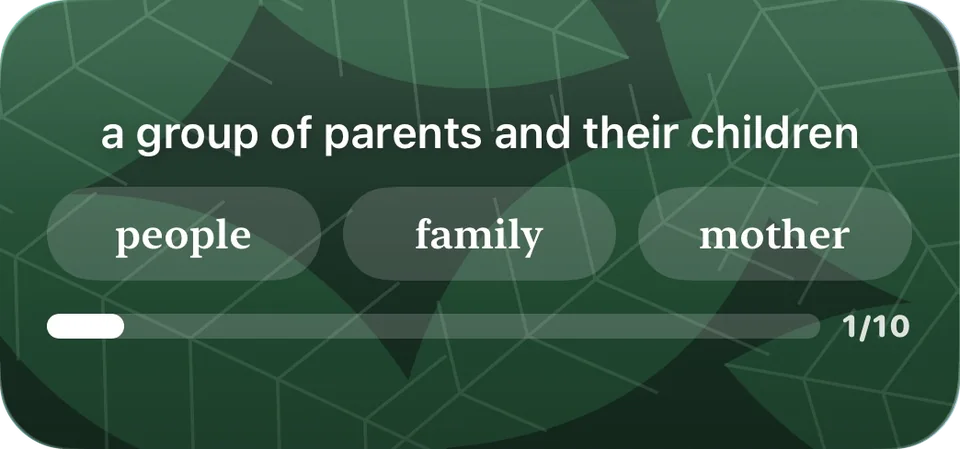
- Quiz express. Affiche un sens et trois mots ; touchez le bon. Idéal si vous vous ennuyez à simplement lire des cartes.
- Calendrier des mots. Un mot par jour, comme un calendrier de bureau. Idéal comme rappel tranquille, sans effort.
- Compagnon de série. Un petit personnage qui sourit quand vous avez étudié aujourd’hui et qui s’inquiète quand ce n’est pas le cas. Idéal pour garder l’habitude.
- Écran verrouillé. Un mot que vous pouvez écouter et cocher chaque fois que vous prenez votre téléphone.
Si vous n’en ajoutez qu’un, choisissez la carte mémoire ou le quiz. Voir un mot, c’est bien, mais essayer de s’en souvenir avant de voir la réponse, c’est ce qui le fait rester.
Où le placer
- Première page, rangée du haut. Les widgets sur une page que vous visitez rarement sont faciles à ignorer.
- À côté des apps que vous ouvrez souvent. Placez-le près de vos messages ou de votre navigateur pour que votre regard passe dessus.
- Associez-le à une habitude. Répondez à une question du widget chaque fois que vous déverrouillez votre téléphone pour consulter vos messages.
Faites du widget une partie d’un système
Un widget garde les mots sous vos yeux, mais à lui seul, ce n’est pas un plan d’étude. Il fonctionne mieux quand les mots viennent de vos propres leçons et sont révisés selon un calendrier, afin que le widget affiche les mots que vous êtes sur le point d’oublier plutôt que des mots au hasard. C’est ainsi que fonctionnent les widgets de Vocaki : ils puisent dans les mots que vous apprenez et dans ceux qui sont à réviser.
Envie de savoir pourquoi le moment compte autant ? Lisez notre guide sur la répétition espacée ou découvrez une routine quotidienne de 10 minutes toute simple pour enrichir votre vocabulaire.
Autres articles
 Vocaki
Répétition espacée : retenir durablement le vocabulaire anglais
Pourquoi vous oubliez les nouveaux mots anglais en quelques jours, et comment la répétition espacée et le rappel actif y remédient. Un calendrier de révision simple.
 Vocaki
Comment enrichir votre vocabulaire anglais en 10 minutes par jour
Une routine pratique pour apprendre le vocabulaire anglais. Quels mots apprendre d’abord, combien par jour, et un plan de 10 minutes pour les retenir.