
Blog  Vocaki
Como adicionar um widget de vocabulário à tela inicial e à tela de bloqueio
Nesta página
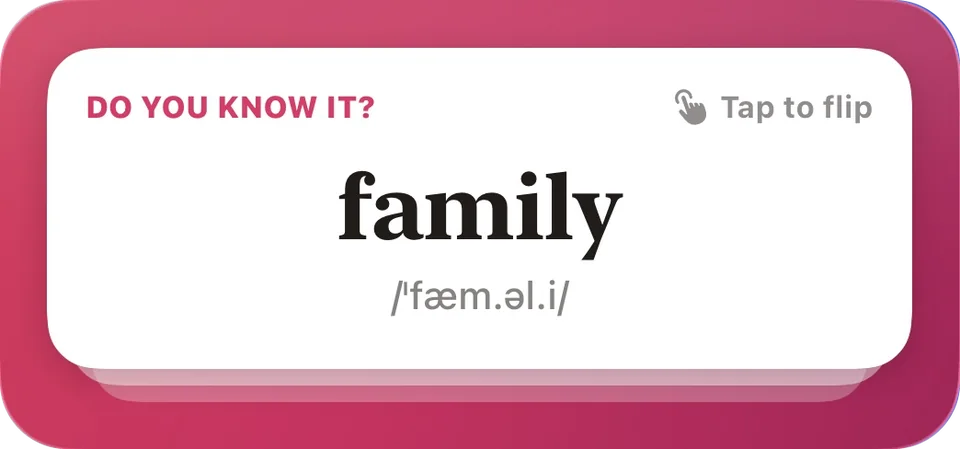
Você pega o celular dezenas de vezes por dia. Cada uma é uma chance de ver uma palavra em inglês por um ou dois segundos. Um widget de vocabulário transforma esses momentos em prática: um cartão pequeno na tela inicial ou na tela de bloqueio que mostra uma palavra que você está aprendendo, o significado e como se pronuncia.
Este guia mostra como adicionar um no iPhone e no Android, qual estilo escolher e onde colocá-lo para ele realmente funcionar.
Por que um widget funciona melhor do que só o app
Abrir um app de estudo exige uma decisão. Um widget, não. Você vê a palavra mesmo sem ter planejado estudar, e esses olhares curtos e repetidos são exatamente o que a memória precisa. A pesquisa sobre o efeito de espaçamento mostra há mais de um século que lembramos muito mais quando encontramos algo várias vezes, com intervalos entre elas, do que quando estudamos tudo de uma vez só.
Um bom widget de vocabulário também permite agir sobre a palavra sem abrir nada: virar o cartão, marcá-lo como sabido ou responder a uma pergunta rápida.
Adicionar um widget de vocabulário no iPhone
Tela inicial
- Toque e segure um espaço vazio na tela inicial até os apps começarem a balançar.
- Toque em Editar no canto superior e depois em Adicionar Widget. Em versões mais antigas do iOS, toque no botão +.
- Procure o app, por exemplo Vocaki.
- Deslize para a esquerda e para a direita para ver cada estilo e tamanho e toque em Adicionar Widget.
- Arraste-o para onde quiser e toque em OK.
Você pode adicionar o mesmo app várias vezes com estilos diferentes, por exemplo um flashcard na primeira página e um calendário de palavras na segunda.
Tela de bloqueio
- Desbloqueie o celular com Face ID ou Touch ID, mas permaneça na tela de bloqueio.
- Toque e segure a tela de bloqueio, depois toque em Personalizar e escolha Tela de Bloqueio.
- Toque na caixa abaixo do relógio, encontre o app e toque no widget que quiser.
- Toque em OK.
A tela de bloqueio é o lugar que você mais vê, então é o melhor para um único cartão de palavra.
Adicionar um widget de vocabulário no Android
- Toque e segure um espaço vazio na tela inicial.
- Toque em Widgets.
- Role até o app ou pesquise por ele.
- Toque e segure o widget que quiser e arraste-o para a tela inicial.
- Arraste as bordas para redimensioná-lo, se o seu launcher permitir.
Os menus mudam um pouco entre as marcas de celular, mas todo Android tem uma lista de widgets ao pressionar e segurar a tela inicial.
Qual estilo de widget escolher?
Cada widget combina com um objetivo diferente. No Vocaki, por exemplo, são cinco:
- Flashcard. Mostra uma palavra; toque para virar e ver o significado, depois marque como sabida. Ideal se você quer lembrar de forma ativa e rápida.
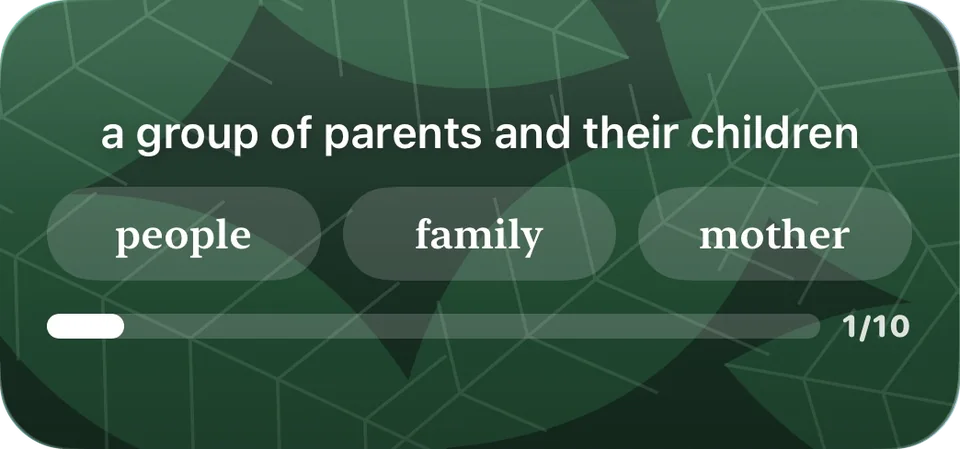
- Quiz rápido. Mostra um significado e três palavras; toque na certa. Ideal se você enjoa de só ler cartões.
- Calendário de palavras. Uma palavra por dia, como um calendário de mesa. Ideal como um lembrete tranquilo e sem esforço.
- Amigo da sequência. Um personagem pequeno que sorri quando você estudou hoje e fica preocupado quando não. Ideal para manter o hábito.
- Tela de bloqueio. Uma palavra que você pode ouvir e marcar toda vez que pegar o celular.
Se for adicionar só um, escolha o flashcard ou o quiz. Ver uma palavra é bom, mas tentar lembrar antes de ver a resposta é o que faz ela fixar.
Onde colocar
- Primeira página, linha de cima. Widgets em uma página que você quase nunca visita são fáceis de ignorar.
- Perto dos apps que você abre sempre. Coloque-o ao lado das mensagens ou do navegador para os seus olhos passarem por ele.
- Associe a um hábito. Responda a uma pergunta do widget toda vez que desbloquear o celular para ver as mensagens.
Faça do widget parte de um sistema
Um widget mantém as palavras na sua frente, mas sozinho não é um plano de estudo. Ele funciona melhor quando as palavras vêm das suas próprias lições e são revisadas em um cronograma, para que o widget mostre as palavras que você está prestes a esquecer, e não palavras aleatórias. É assim que os widgets do Vocaki funcionam: eles puxam as palavras que você está aprendendo e as que estão na hora de revisar.
Quer saber por que o momento importa tanto? Leia nosso guia sobre repetição espaçada ou veja uma rotina diária de 10 minutos simples para ampliar o seu vocabulário.
Mais artigos
 Vocaki
Repetição espaçada: como memorizar vocabulário em inglês de vez
Por que você esquece palavras novas em inglês em poucos dias e como a repetição espaçada e a recordação ativa resolvem isso. Um cronograma simples para começar hoje.
 Vocaki
Como ampliar seu vocabulário em inglês com 10 minutos por dia
Uma rotina prática para aprender vocabulário em inglês. Quais palavras aprender primeiro, quantas por dia e um plano de 10 minutos para fixá-las.