
Blog  Vocaki
Cómo añadir un widget de vocabulario a tu pantalla de inicio y de bloqueo
En esta página
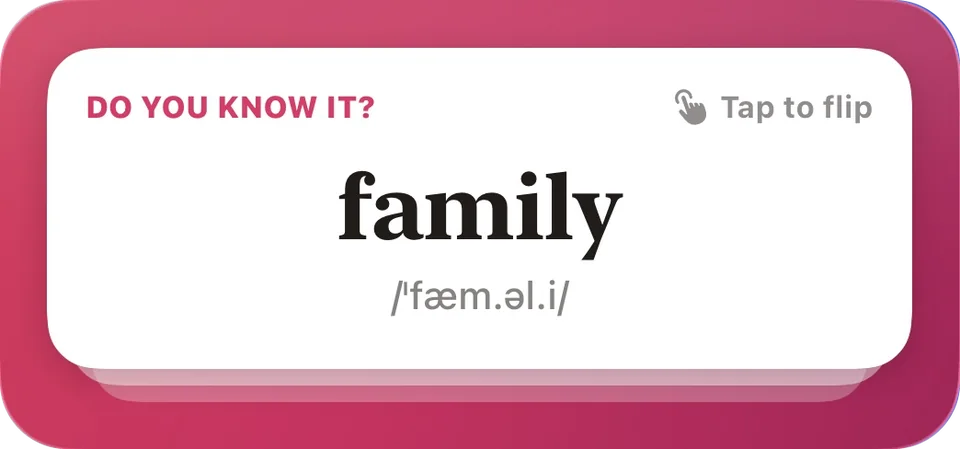
Coges el móvil decenas de veces al día. Cada una es una oportunidad de ver una palabra en inglés durante un segundo o dos. Un widget de vocabulario convierte esos momentos en práctica: una tarjeta pequeña en tu pantalla de inicio o de bloqueo que muestra una palabra que estás aprendiendo, su significado y cómo se pronuncia.
Esta guía te explica cómo añadir uno en iPhone y Android, qué estilo elegir y dónde ponerlo para que funcione de verdad.
Por qué un widget funciona mejor que solo una app
Abrir una app de aprendizaje exige tomar una decisión. Un widget no. Ves la palabra aunque no tuvieras pensado estudiar, y esas miradas cortas y repetidas son justo lo que la memoria necesita. La investigación sobre el efecto de espaciado lleva más de un siglo demostrando que recordamos mucho más cuando nos encontramos con algo varias veces, con pausas entre medias, que cuando lo empollamos de golpe.
Un buen widget de vocabulario también te deja actuar sobre la palabra sin abrir nada: girar la tarjeta, marcarla como sabida o responder a una pregunta rápida.
Añadir un widget de vocabulario en iPhone
Pantalla de inicio
- Mantén pulsado un espacio vacío de la pantalla de inicio hasta que las apps empiecen a moverse.
- Toca Editar en la esquina superior y después Añadir widget. En versiones antiguas de iOS, toca el botón +.
- Busca la app, por ejemplo Vocaki.
- Desliza a izquierda y derecha para ver cada estilo y tamaño y toca Añadir widget.
- Arrástralo adonde quieras y toca OK.
Puedes añadir la misma app varias veces con estilos distintos, por ejemplo una tarjeta en la primera página y un calendario de palabras en la segunda.
Pantalla de bloqueo
- Desbloquea el móvil con Face ID o Touch ID, pero quédate en la pantalla de bloqueo.
- Mantén pulsada la pantalla de bloqueo, toca Personalizar y elige Pantalla de bloqueo.
- Toca el recuadro bajo el reloj, busca la app y toca el widget que quieras.
- Toca OK.
La pantalla de bloqueo es el sitio que más veces ves, así que es el mejor lugar para una única tarjeta de palabra.
Añadir un widget de vocabulario en Android
- Mantén pulsado un espacio vacío de la pantalla de inicio.
- Toca Widgets.
- Desplázate hasta la app o búscala.
- Mantén pulsado el widget que quieras y arrástralo a la pantalla de inicio.
- Arrastra los bordes para cambiar su tamaño si tu launcher lo permite.
Los menús cambian un poco según la marca del móvil, pero todos los teléfonos Android tienen una lista de widgets tras una pulsación larga en la pantalla de inicio.
¿Qué estilo de widget elegir?
Cada widget encaja con un objetivo distinto. En Vocaki, por ejemplo, hay cinco:
- Tarjeta. Muestra una palabra; toca para girarla y ver el significado, y márcala como sabida. Ideal si quieres recuperar la palabra de memoria de forma rápida y activa.
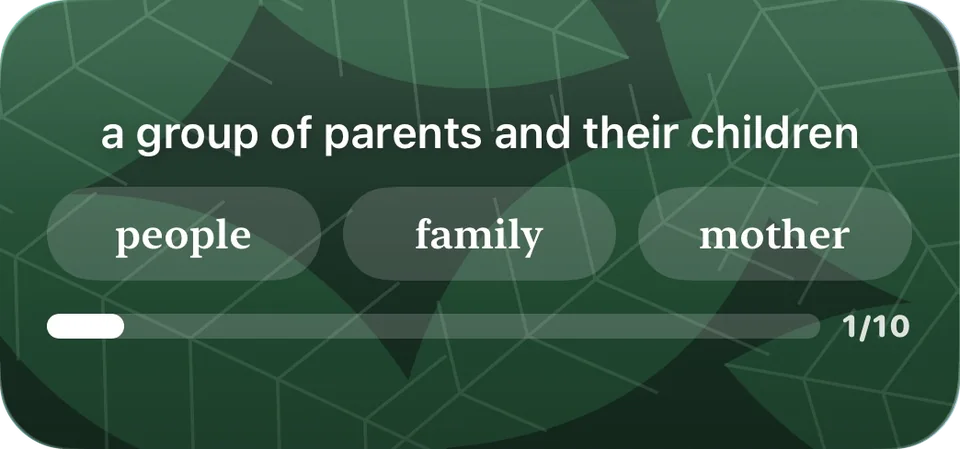
- Quiz rápido. Muestra un significado y tres palabras; toca la correcta. Ideal si te aburres solo leyendo tarjetas.
- Calendario de palabras. Una palabra al día, como un calendario de escritorio. Ideal como recordatorio tranquilo y sin esfuerzo.
- Compañero de racha. Un pequeño personaje que sonríe cuando hoy has estudiado y se preocupa cuando no. Ideal para mantener el hábito.
- Pantalla de bloqueo. Una palabra que puedes escuchar y marcar cada vez que coges el móvil.
Si solo vas a añadir uno, elige la tarjeta o el quiz. Ver una palabra está bien, pero intentar recordarla antes de ver la respuesta es lo que hace que se quede.
Dónde ponerlo
- Primera página, fila superior. Los widgets en una página que casi nunca visitas se ignoran con facilidad.
- Junto a las apps que abres a menudo. Ponlo al lado de tus mensajes o del navegador para que tus ojos pasen por encima.
- Únelo a un hábito. Responde a una pregunta del widget cada vez que desbloquees el móvil para mirar los mensajes.
Haz que el widget forme parte de un sistema
Un widget mantiene las palabras delante de ti, pero por sí solo no es un plan de estudio. Funciona mejor cuando las palabras salen de tus propias lecciones y se repasan según un calendario, de modo que el widget te muestre las palabras que estás a punto de olvidar y no palabras al azar. Así funcionan los widgets de Vocaki: toman las palabras que estás aprendiendo y las que tocan repasar.
¿Quieres saber por qué el momento importa tanto? Lee nuestra guía sobre la repetición espaciada o echa un vistazo a una sencilla rutina diaria de 10 minutos para ampliar tu vocabulario.
Más artículos
 Vocaki
Repetición espaciada: cómo recordar el vocabulario en inglés para siempre
Por qué olvidas las palabras nuevas en inglés en pocos días y cómo la repetición espaciada y la memoria activa lo solucionan. Un calendario de repaso para empezar hoy.
 Vocaki
Cómo ampliar tu vocabulario en inglés con 10 minutos al día
Una rutina práctica para aprender vocabulario en inglés. Qué palabras aprender primero, cuántas al día y un plan de 10 minutos para no olvidarlas.